
最近は、SuicaやPASMOにチャージしなくても、クレジットカードやスマートフォンを改札機にかざして電車やバスに乗れる交通機関が増えています。
JCBカードを持っている方なら当然ご存じだと思いますが、現在対象の電車・バスのJCBカード利用でなんとポイント20倍付与、実質の10%還元が行われていますよね!
定期範囲外の利用ではコレ最高にお得です!
そのJCBカードも、Apple Payに登録しておけば、JCBのタッチ決済に対応した改札機やバスの読み取り端末へiPhoneをかざして運賃を支払えます。
さらにiPhoneの「エクスプレスカード設定」にJCBカードを設定すれば、改札を通るたびにサイドボタンを押したり、Face IDで認証したりする必要がありません。
クレカのエクスプレスカード設定のやり方は簡単です!記事後半で紹介いたします。
モバイルSuicaのようにiPhoneの画面を開かず、スリープ状態のままiPhone上部を対応する改札機や読み取り端末にかざすだけです。
ただし、すべての駅やバスで使えるわけではなく、JCBのタッチ決済による乗車に対応している交通機関でなければ利用できません。
この記事では、JCBカードをiPhoneのエクスプレスカード設定する方法から、実際に電車やバスへ乗る方法、Suicaとの違い、うまく反応しない場合の確認ポイントまでわかりやすく解説します。
- JCBカードを使ってiPhoneだけで電車やバスに乗れる
- JCBカードのタッチ乗車とSuicaへのチャージは別物
- iPhoneでJCBカードのエクスプレス設定をする前の確認事項
- 手順1:JCBカードをiPhoneのApple Payに登録する
- 手順2:JCBカードをエクスプレスモードに設定する
- エクスプレスモードで電車に乗る方法
- エクスプレスモードでバスに乗る方法
- 乗車時と降車時は必ず同じカード・端末を使う
- SuicaとJCBカードを両方エクスプレス設定できる?
- JCBカードのクレカ乗車ならポイント20倍になる
- JCBカードをかざしても改札が反応しないときの確認ポイント
- iPhoneの充電が切れても利用できる場合がある
- まとめ:JCBカードをエクスプレス設定すればiPhoneをかざすだけ
- JCB持ってないならすぐに発行しよう
JCBカードを使ってiPhoneだけで電車やバスに乗れる
JCBのタッチ決済に対応している交通機関では、次のいずれかを専用端末にかざして運賃を支払えます。
- タッチ決済に対応したクレジットカード
- JCBカードを登録したiPhoneやアンドロイド端末
- JCBカードを登録したApple Watch
乗車時と降車時に同じカードまたは同じスマートフォンをかざすことで、利用区間に応じた運賃が後日JCBカードへ請求されます。
もちろんどの方法を利用してもJCBオリジナルシリーズカードならモチが乗った大阪メトロでも以下の画像のようにポイント20倍付与です

Suicaのように事前に残高をチャージする必要はありません。
| 支払い方法 | 運賃の支払い | 事前チャージ | 改札での認証 |
|---|---|---|---|
| JCBカードのタッチ乗車 | JCBカードへ後日請求 | 不要 | エクスプレスモードなら不要 |
| モバイルSuica・PASMO・ICOCA | 交通系ICカード残高から支払い | 原則必要 | エクスプレス設定なら不要 |
JCBカードのタッチ乗車とSuicaへのチャージは別物
ここは少しわかりにくいので、最初に整理しておきましょう。
今回紹介する方法は、JCBカードからSuicaへチャージして電車に乗る方法ではありません。
JCBカードそのものを支払い方法として、改札機やバスの端末に直接タッチする方法です。
同じApple Payを使っていても、次の2つは決済の仕組みが異なります。
モバイルSuicaで乗る場合
改札機ではSuicaとして処理され、運賃はSuica残高から引かれます。JCBカードは、Suicaへチャージするときの支払い方法として使われます。
JCBカードで直接乗る場合
改札機ではクレジットカードのタッチ決済として処理され、運賃は後日JCBカードの利用代金として請求されます。
JCBカードのポイントアップ特典を狙う場合は、Suicaへチャージするのではなく、改札機でJCBのタッチ決済として利用することが重要です。
改札でかざす場所が違うので注意してください
JCBカードのタッチ決済利用時は以下の場所(各鉄道会社により違いはあります)
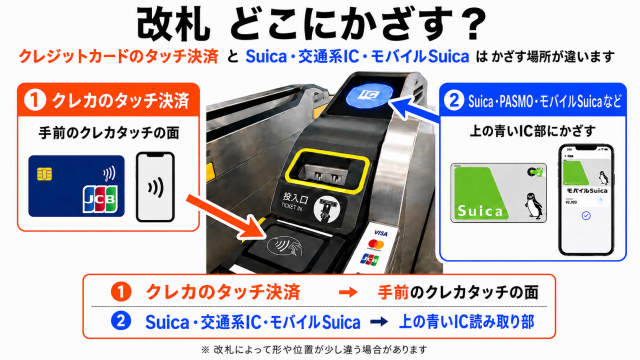
かざす場所が違うのでエクスプレス設定をモバイルSuicaとJCBカード両方しても問題ないのです!
iPhoneでJCBカードのエクスプレス設定をする前の確認事項
設定を始める前に、次の3点を確認しておきましょう。
Apple Payに対応したJCBカードであること
多くのJCBカードはApple Payに登録できますが、一部のクレジットカード、デビットカード、法人カードなどは登録できない場合があります。
カード券面にタッチ決済マークが付いていなくても、Apple Payへ登録したJCBカードでJCBのタッチ決済を利用できる場合があります。
iPhoneのiOSを最新の状態にしておく
エクスプレスモードを利用するには、Apple Payに対応したiPhoneと、対応するバージョンのiOSが必要です。
設定項目が表示されない場合は、先にiPhoneの「設定」からソフトウェアアップデートを確認してください。
利用する交通機関がJCBに対応していること
クレジットカードのタッチ乗車に対応している交通機関でも、利用できる国際ブランドが異なる場合があります。
乗車前に、JCB公式サイトや各交通事業者のホームページで、JCBのタッチ決済が利用できる路線・駅・バスを確認しておきましょう。
手順1:JCBカードをiPhoneのApple Payに登録する
すでにJCBカードをApple Payへ登録している人は、次の「エクスプレスモードを設定する方法」まで進んでください。
- iPhoneの「ウォレット」アプリを開きます。
- 画面右上にある「+」ボタンをタップします。
- 「クレジットカードなど」を選択します。
- 「続ける」をタップします。
- iPhoneのカメラでJCBカードを読み取るか、カード情報を手動で入力します。
- 画面に表示される利用規約を確認して同意します。
- 必要に応じてSMS、電話、MyJCBアプリなどで本人認証を行います。
- ウォレットにJCBカードが表示されたら登録完了です。
カードの種類や発行会社によって、認証方法や表示される画面が異なる場合があります。
手順2:JCBカードをエクスプレスモードに設定する
Apple PayへJCBカードを登録できたら、続いてエクスプレスモードを設定します。
- iPhoneの「ウォレット」アプリを開きます。
- 電車やバスで利用したいJCBカードを選択します。
- 画面右上の「iマーク」または詳細ボタンをタップします。
- 「カードの詳細」をタップします。
- 「エクスプレスカード設定」または「エクスプレスモード」をタップします。
- 交通機関で使用するJCBカードを選択します。
- Face ID、Touch IDまたはパスコードで認証します。
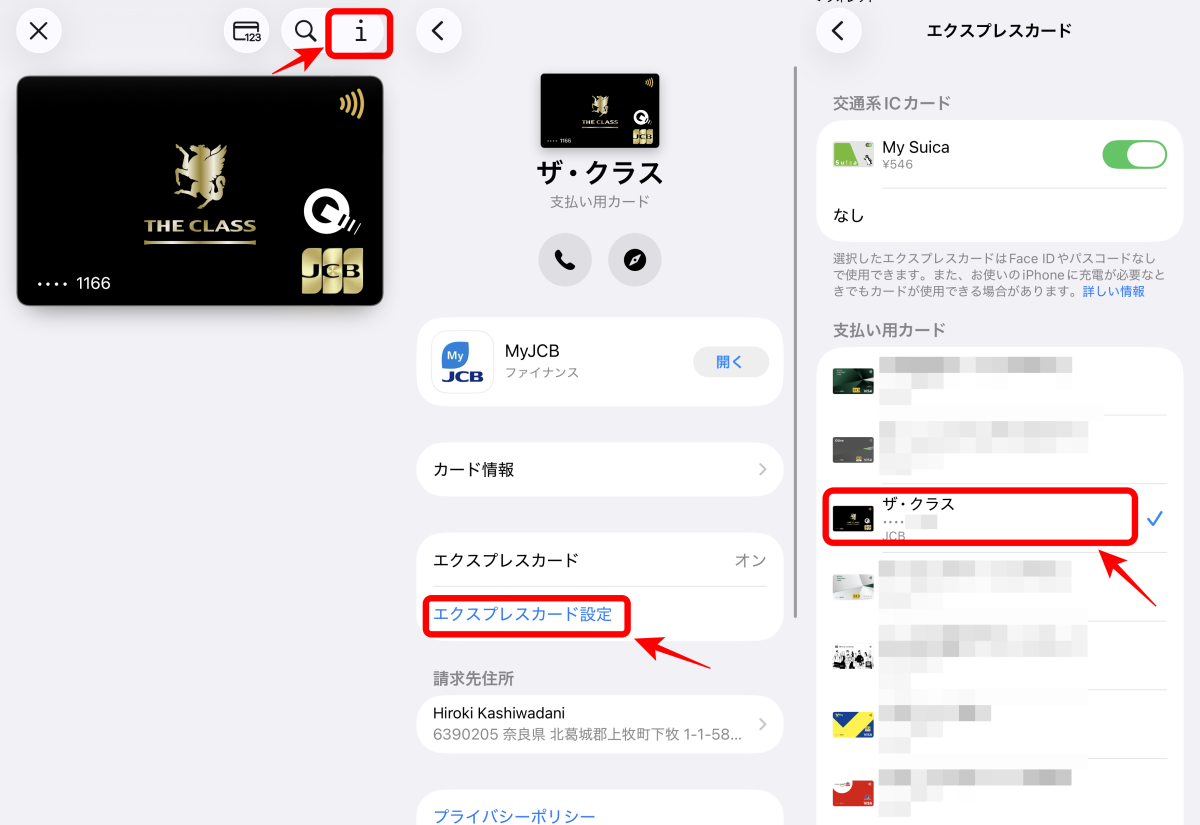
これで、JCBカードをiPhoneのエクスプレスモードで使う準備は完了です。
エクスプレスモードで電車に乗る方法
設定が完了したら、対応する改札機にiPhoneをかざします。
- JCBのタッチ決済に対応した改札機を探します。
- 乗車時に、iPhoneの上部を読み取り部分へかざします。
- 画面にチェックマークや「完了」が表示されるまで待ちます。
- 降車時も、同じiPhoneを改札機へかざします。
エクスプレスモードでは、ウォレットアプリを開いたり、サイドボタンを2回押したりする必要はありません。
iPhoneがロックされた状態のまま、読み取り端末へかざせます。
iPhoneは、背面中央ではなく本体上部を読み取り部分へ近づけると反応しやすくなります。
エクスプレスモードでバスに乗る方法
バスの場合も基本的な使い方は同じですが、乗車時と降車時のタッチ方法は交通事業者によって異なります。
乗車時と降車時の両方でタッチするバス
整理券方式や距離制運賃のバスでは、乗車時に入口付近の端末へタッチし、降車時に運賃箱付近の端末へもう一度タッチします。
降車時だけタッチするバス
均一運賃の路線などでは、降車時だけタッチする場合があります。大阪のバスは降車時だけでした。
乗車方法はバス会社や路線によって異なるため、車内の案内表示や運転士の案内を確認してください。
乗車時と降車時は必ず同じカード・端末を使う
クレジットカードのタッチ乗車では、乗車時に使用したカード情報と、降車時に使用したカード情報を照合して運賃を計算します。
そのため、次のような使い方は避けてください。
- 乗車時はプラスチックのJCBカード、降車時はiPhoneを使う
- 乗車時はiPhone、降車時はApple Watchを使う
- 乗車時と降車時で違うJCBカードを使う
- 乗車時はJCBカード、降車時はSuicaを使う
乗車時と降車時は、同じiPhoneに設定した同じJCBカードを使いましょう。
同じクレジットカードを登録していても、プラスチックカード、iPhone、Apple Watchでは、交通機関側で異なるカード情報として認識される場合があります。
SuicaとJCBカードを両方エクスプレス設定できる?
iPhoneのウォレットには、Suicaなどの交通系ICカードと、JCBなどの決済カードを両方登録できます。
モチも両方しています
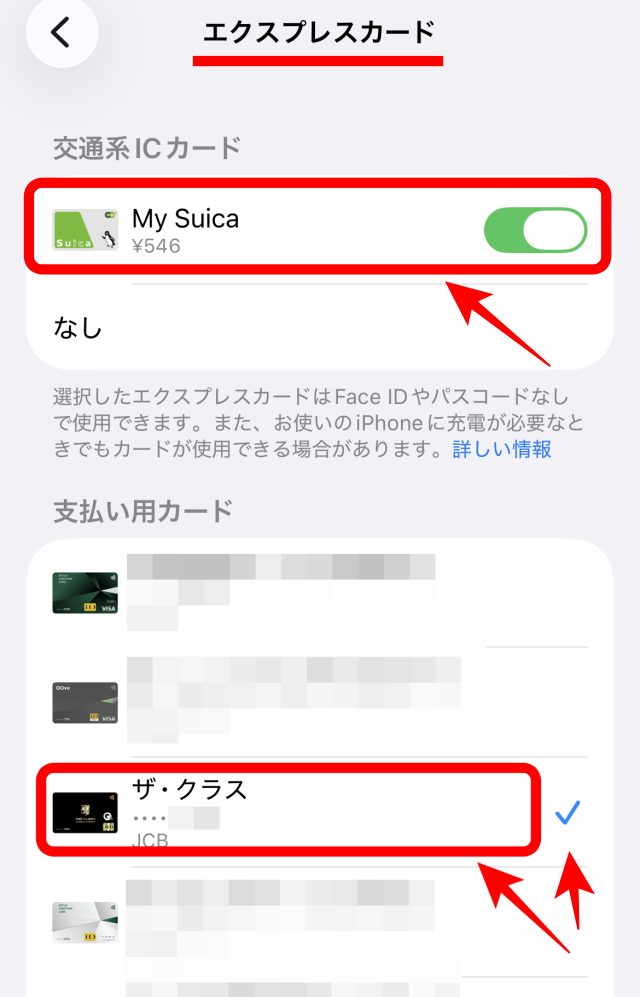
Appleは、交通ネットワークで使用する交通系ICカードとは別に、交通系ICカードを使えない場所で運賃を支払うための決済カードを設定できます。
ただし、実際にどちらが使われるかは、かざした端末の種類によって変わります。
- 交通系ICカード用の改札機:Suicaなどで処理
- クレジットカード用の読み取り端末:JCBカードで処理
クレジットカードのタッチ乗車をしたい場合は、改札のクレジットカードのタッチ決済マークがある専用場所に端末へかざしてください。
JCBカードのクレカ乗車ならポイント20倍になる
JCBオリジナルシリーズの対象カードを持っている人は、J-POINTパートナーの「クレカ乗車」へポイントアップ登録すると、対象の電車やバスなどでJ-POINTが通常の20倍たまります。
2026年7月現在のポイントアップ期間は、次のとおりです。
| ポイント倍率 | J-POINT20倍 |
|---|---|
| ポイントアップ期間 | 2026年5月16日~2027年5月15日 |
| 事前登録 | 必要 |
| 対象 | 対象路線でのJCBオリジナルシリーズ対象カードによるタッチ決済 |
基本還元率0.5%の対象カードで考えると、20倍は最大10%相当が目安になります。ただし、保有カードやポイントの利用方法によって実質的な還元率は異なります。
ポイントアップ登録をせずに乗車すると、原則として20倍の対象にならないため注意してください。
実際にOsaka Metroでポイント20倍を確認
モチ自身がJCBカードをApple Payに設定してOsaka Metroへ乗車し、MyJCBの利用明細に「Apple Payご利用分」「*20」と表示されることを実際に確認しています。
設定後に本当にポイント20倍になるのか気になる人は、こちらの記事もご覧ください。
JCBカードのタッチ決済でOsaka Metroに乗車したら、本当にポイント20倍になりました
JCBカードをかざしても改札が反応しないときの確認ポイント
JCB対応の読み取り端末か確認する
通常のSuica専用改札機へJCBカードを設定したiPhoneをかざしても、クレジットカード決済としては処理されません。
クレジットカードのタッチ決済マークが表示された改札機や専用端末を利用してください。
iPhoneの上部をかざす
iPhoneの読み取り部分は本体上部にあります。改札機へ水平に置くのではなく、iPhone上部を読み取り部分の中央へ近づけてください。
乗車時と同じ端末を使っているか確認する
乗車時にiPhoneを使った場合は、降車時も同じiPhoneを使います。プラスチックカードやApple Watchへ途中で変更しないようにしましょう。
ウォレットに複数のカードを登録していないか確認する
複数のクレジットカードを登録している場合は、利用したいJCBカードがエクスプレスカードとして選択されているか確認してください。
カードの利用可能額や支払い状況を確認する
利用可能額を超えている、支払日に引き落としができていない、カード会社側で利用制限がかかっているといった場合は、タッチ決済を利用できないことがあります。
iPhoneケースからほかのカードを外す
スマートフォンケースにSuicaや別のクレジットカードを入れていると、読み取りエラーが発生する可能性があります。
反応しない場合は、ケースに入れているカードを外してから再度試してください。
iPhoneの充電が切れても利用できる場合がある
対応するiPhoneとカードでは、iPhoneの充電が必要な状態になっても、予備電力機能によってエクスプレスモードを利用できる場合があります。
AppleとJCBは、対応するカードや端末であれば最長5時間程度利用できる可能性があると案内しています。
ただし、すべてのiPhoneやJCBカードで必ず使えるわけではありません。
予備電力機能はあくまで緊急時の機能です。電池切れを前提にせず、乗車前にiPhoneを充電しておきましょう。
また、iPhoneの電源を自分で完全に切った場合は、予備電力機能を利用できないので注意してくださいね。
まとめ:JCBカードをエクスプレス設定すればiPhoneをかざすだけ
JCBのタッチ決済に対応した交通機関では、Apple Payへ登録したJCBカードで電車やバスに乗れます。
エクスプレスモードを設定しておけば、改札機の前でウォレットアプリを開いたり、Face IDで認証したりする必要もありません。
設定の流れをまとめると、次のとおりです。
- JCBカードをiPhoneのウォレットへ登録する
- カードの詳細からエクスプレスモードを設定する
- JCB対応の改札機やバスの読み取り端末を探す
- 乗車時と降車時に同じiPhoneをかざす
特に注意したいのは、通常のSuica用改札機ではなく、クレジットカードのタッチ決済に対応した端末を利用することです。
JCBオリジナルシリーズの対象カードを持っている人は、「クレカ乗車」のポイントアップ登録も忘れないようにしてください。
事前に設定を済ませておけば、財布や交通系ICカードを取り出さず、iPhoneをかざすだけでスムーズに移動できますよ。
ぜひJCBカードで電車やバス便利に乗ってみてください!
JCB持ってないならすぐに発行しよう
年会費無料で持てるJCBオリジナルシリーズのクレカもありますので電車バスでのポイント20倍(10%還元)をゲットしたいならJCBカード発行して使ってみてください

他にもポイント10%還元の対象店舗もたくさんあります

コメント